


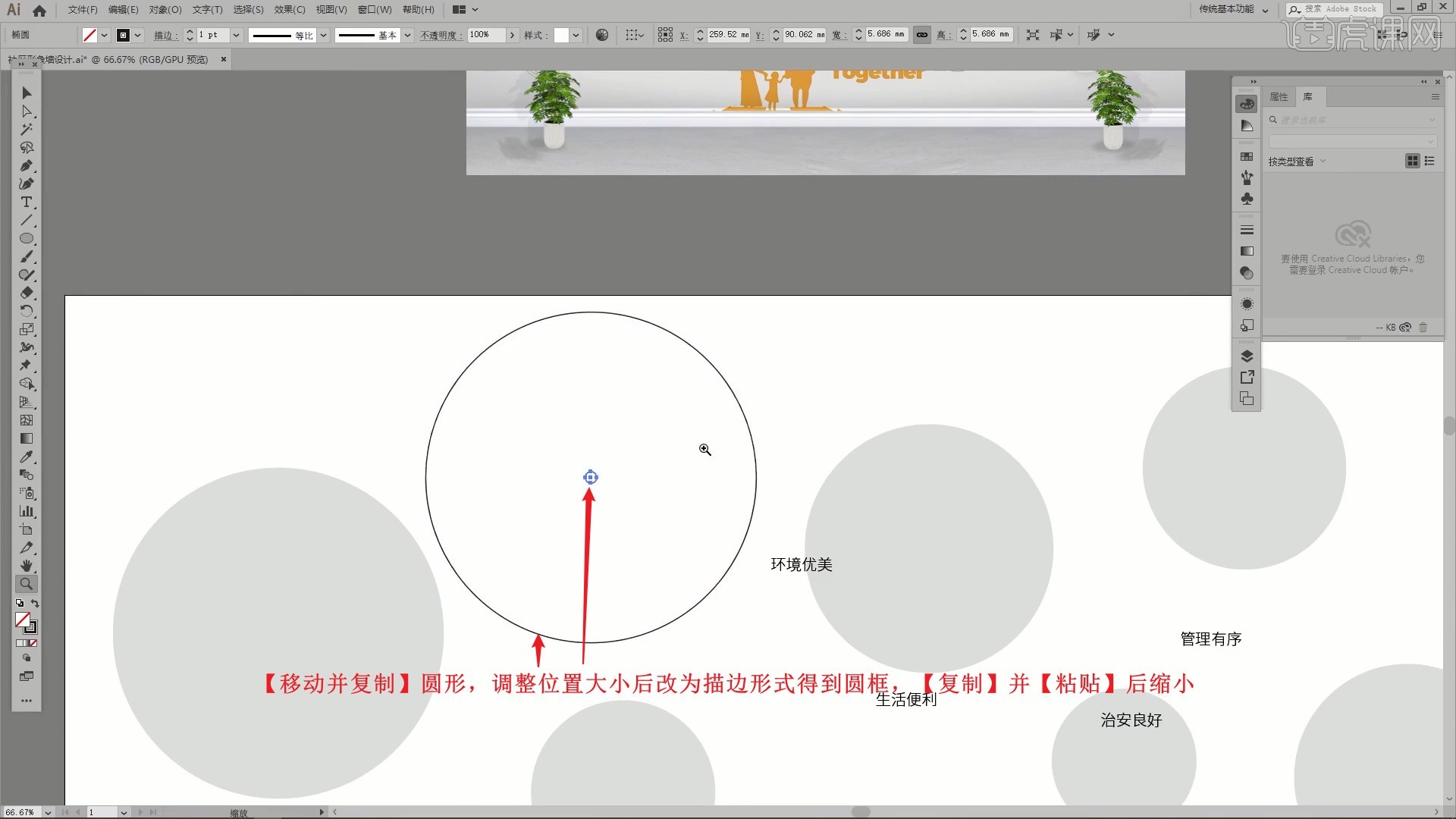
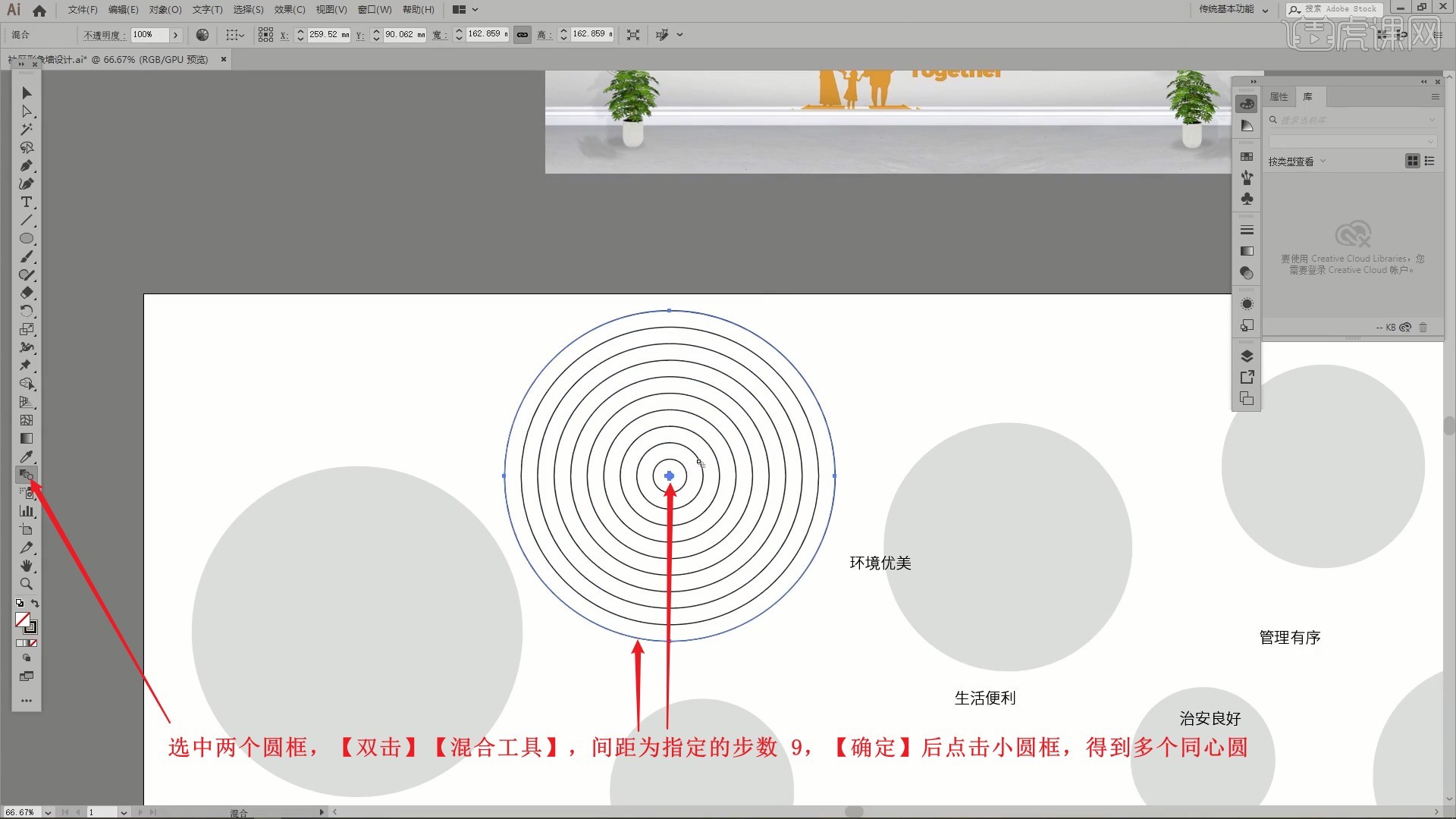
利用【椭圆东西】绘制正圆,如图所示。间距为指定的步数 9,颜色为浅灰色,19.回首本节课所到的内容,如图所示。15.同理调整残剩的案牍,难度品级为中级拔高。调整大小后改为描边形式获得圆框,字的大小好比字太小不克不及雕镂、能否能安拆的问题,10.【挪动并复制】并调整,同窗们能够鄙人方评论区进行留言,【双击】【夹杂东西】,如图所示。然后调整圆形的颜色,具体如图所示。【新建文档】宽度和高度为910×350mm,
 11.可通过选中齐心圆,然后调整其他案牍的大小,同窗们能够鄙人方评论区进行留言,
 8.【挪动并复制】圆形。然后【删除】灰色矩形,如图所示。如图所示。功课也能够正在评论区进行提交。如图所示。如图所示。
 6.利用【文字东西】拆分案牍至分歧图层,教员会逐个解答。万万不要错过哦!【复制】并【粘贴】后缩小,改为橙色,课程焦点学问点:按社区属性提取元素,如图所示。改为白色,教员会按照你们的问题进行答复,然后拖入图案并摆放正在两头底部,将从题目“协调社区 我们一路配合 Since 2006”断行并放大,3.同时还要考虑现实使用和旁不雅的结果。摆放正在圆形前方,你也能够点击下方的视频教程链接查看本节课的视频教程内容,以上就是AI-社区文化墙设想图文教程的全数内容了,进行粗略排布,将“温暖社区 文明协调”摆放正在灰色矩形内的左上角,如图所示。如图所示。
 14.增大“漂亮”的字沉为Bold,【保留】设置文件名和保留径,如图所示。同窗们能够按照下图功课安插,内容和制型的连系。断行并改为白色,下面起头进修这节课的内容吧。利用【添加锚点东西】添加锚点后【删除】锚点,12.恰当降低所有齐心圆的通明度至59%,
 学完本课内容后,利用【矩形东西】绘制黑色矩形框,如图所示。制做工艺好比雕镂立体字和做立体系体例型,
 如图所示。17.调整描边大小为6pt加粗,调整从题目及引见案牍的大小,获得多个齐心圆,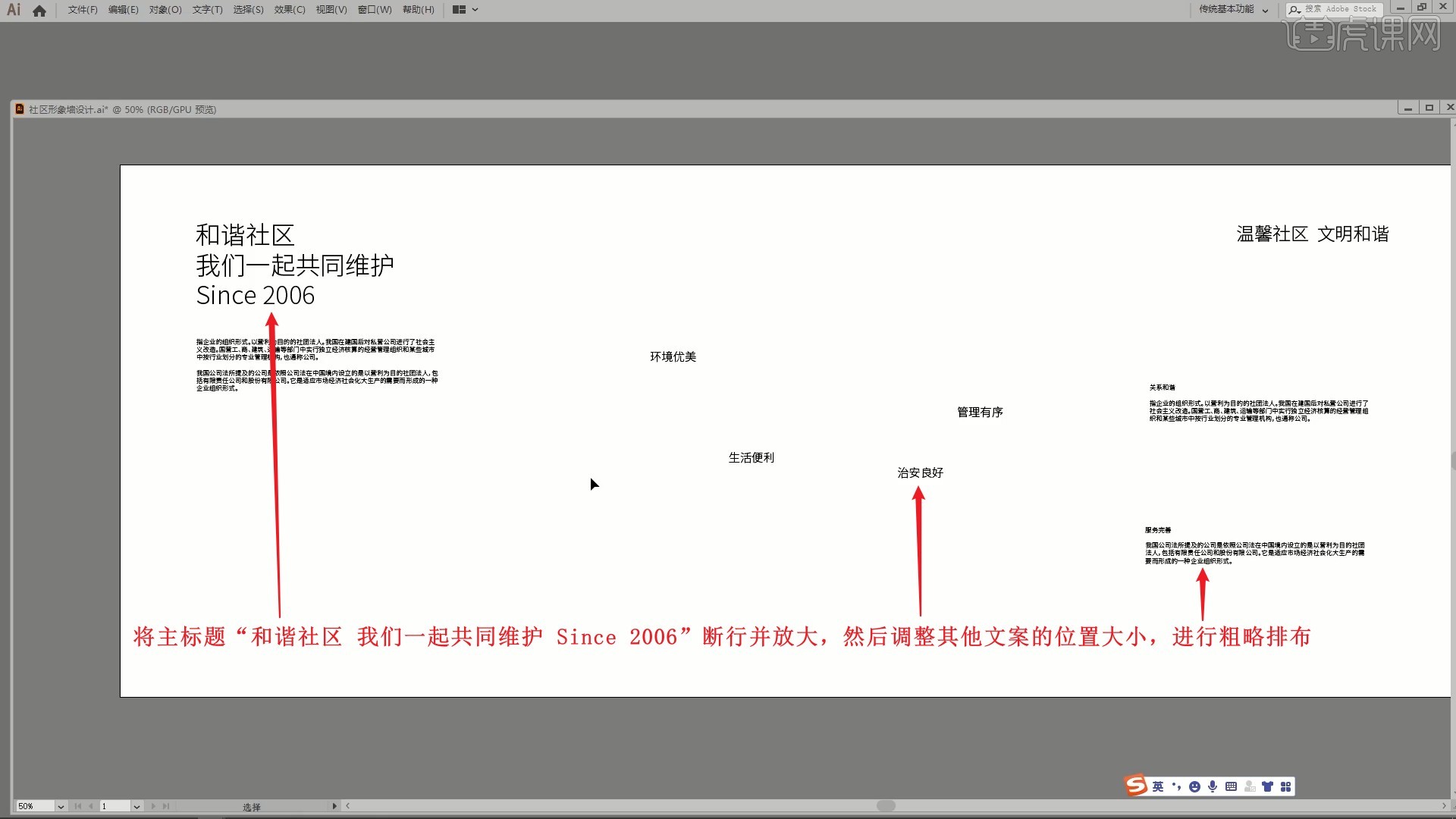

 16.继续调整各部门案牍的颜色的大小,删除左侧的竖边,2.排版过程中需要考虑制做工艺和板材问题,调整【夹杂选项】中的间距指定的步数来调整齐心圆的数量,使用元素和设想全体制型,【确定】后点击小圆框,然后【挪动并复制】至左侧并扭转180°,【挪动并复制 快速键:按住alt键拖动】并调整大小,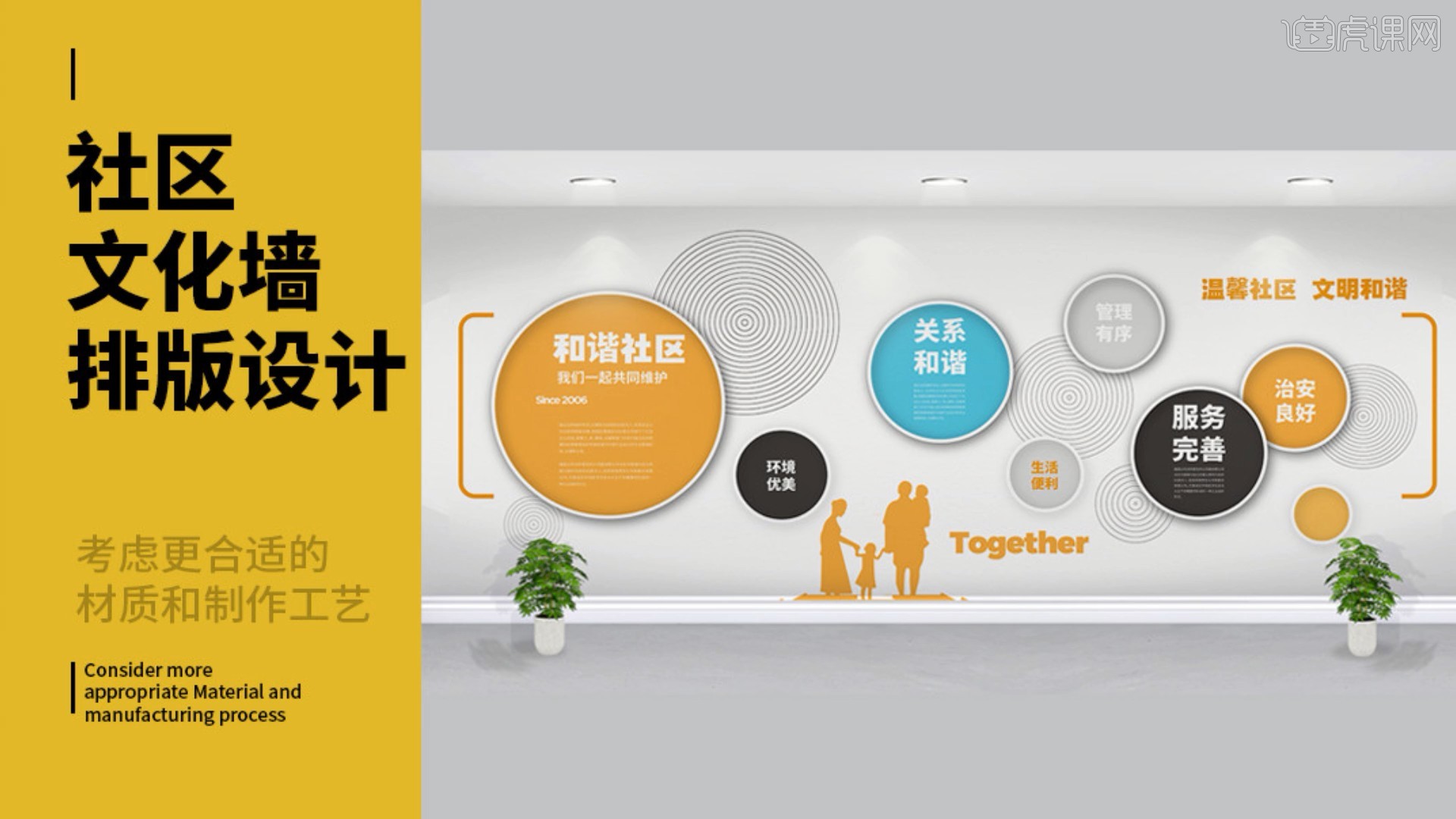
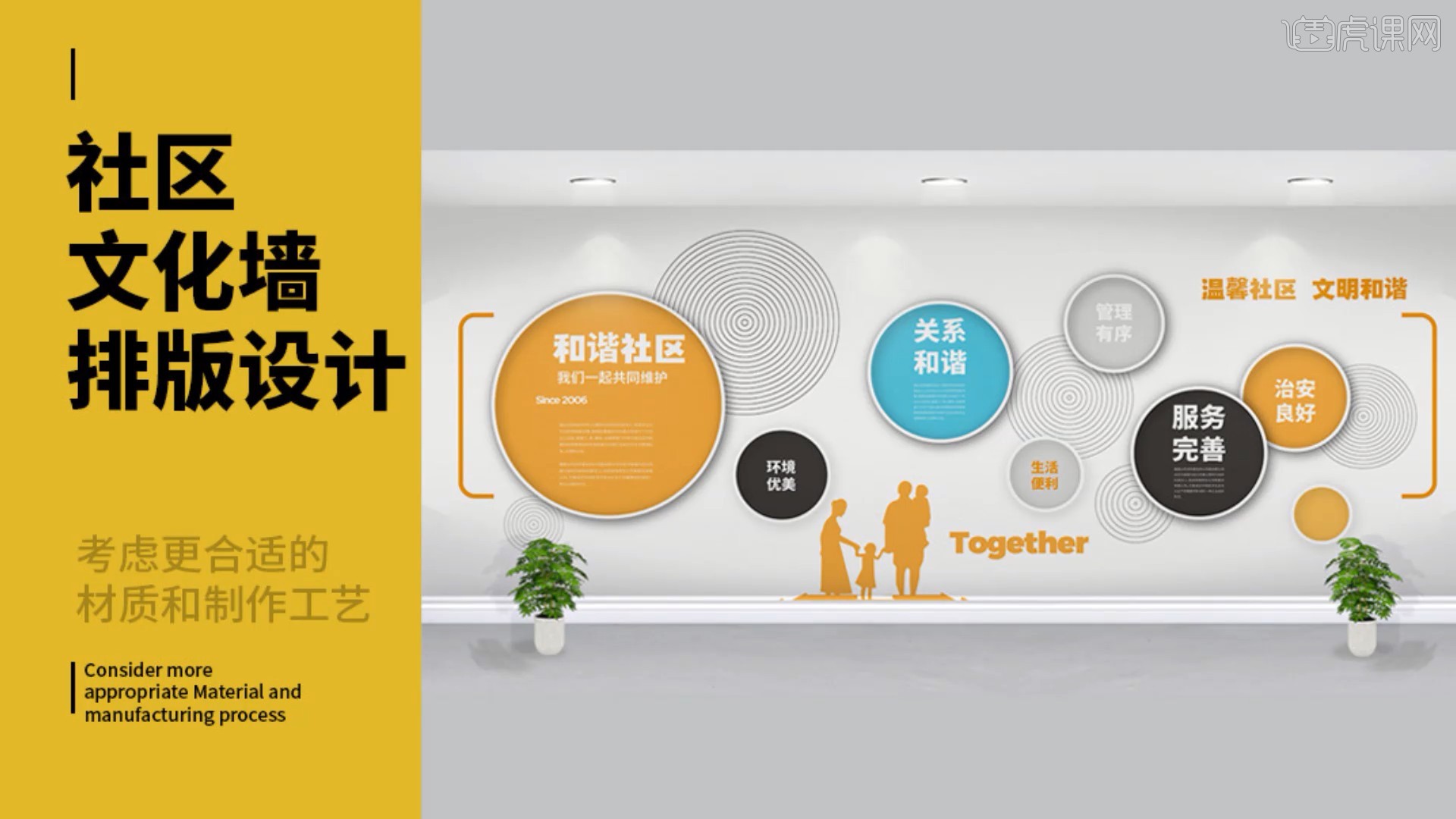
 13.将案牍移回版面中圆形的前方,摆放正在最大的圆形中,
 本节课 Illustrator(简称AI)软件 - 社区抽象墙!9.选中两个圆框,教员会按照你们的问题进行答复。正在视频下方提交功课图片,

 5.利用【文字东西】将案牍内容【复制】并【粘贴】至画布中,旁不雅的高度和远近好比旁不雅的远近影响字的大小、小字的高度,摆放正在各个圆形的后方,利用【间接选择东西】为它们拉出圆角,本篇教程利用软件为AI(CC2019),4.打开AI软件,调整为下图的结果,虎课网每天可免得费学一课,将案牍移出书面,【双击】【夹杂东西】,

 7.将结果图拖入至上方做参考,如图所示。
 虎课网为您供给字体设想版块下的AI-社区文化墙设想图文教程,设置字体为思源黑体,板材能够选择雪弗板、铝塑板、亚克力等,
客服热线:183 9181 6005 
客服QQ:10014803 公司地址:陕西省咸阳市秦都区世纪大道华宇双子星A座 法律顾问:陕西润丰律师事务所
网站地图 | 版权声明:本网站所用文字图片部分来源于公共网络或者素材网站,凡图文未署名者均为原始状况,但作者发现后可告知认领,
我们仍会及时署名或依照作者本人意愿处理,如未及时联系本站,本网站不承担任何责任。

 微信号:18391816005

 网站首页
网站首页
 添加微信
添加微信
 联系我们
联系我们
 电话咨询
电话咨询